Reinicia Steam y Windows
Cierra Steam por completo, reinicia Windows y prueba un arranque limpio.
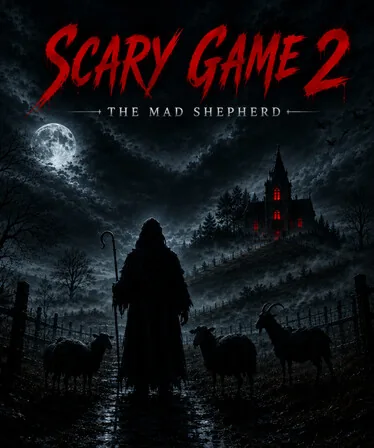
Si The Mad Shepherd se cierra al abrir, muestra una pantalla negra o falla al cargar una partida, sigue este orden de bajo riesgo. Protege los guardados y cambia una sola variable cada vez.
Revisado el 19 de julio de 2026. Guía independiente basada en Steam oficial, publicaciones del desarrollador y reportes de la comunidad; no distribuye archivos ni garantiza un arreglo universal.
Empieza por acciones reversibles. No borres partidas ni descargues DLL, cracks o limpiadores del registro.
Cierra Steam por completo, reinicia Windows y prueba un arranque limpio.
Usa Propiedades > Archivos instalados > Verificar integridad antes de reinstalar.
Cierra temporalmente Discord, GeForce, Xbox Game Bar, Afterburner, RivaTuner y capturadores.
Anota el síntoma exacto: no aparece ventana, el proceso se cierra, pantalla negra, bloqueo tras el logo o caída al cargar una partida.
Deja que Steam termine descargas y revisa si existe un hotfix reciente.
Steam puede reemplazar archivos dañados sin borrar la compra.
Borra parámetros personalizados y desactiva modos de compatibilidad forzados.
Cierra contadores FPS, RGB, inyectores y grabadores; reactívalos uno por uno.
Descarga desde NVIDIA, AMD o Intel y reinicia Windows.
Permite solo archivos de la instalación verificada de Steam.
Una pantalla negra no se diagnostica igual que un proceso que nunca abre una ventana.
Finaliza solo el proceso del juego en el Administrador de tareas y vuelve a abrir una vez.
Da tiempo al primer inicio, desactiva overlays y prueba una resolución normal.
Cierra navegador, grabación y apps pesadas; la gráfica integrada comparte RAM.
Configura el idioma preferido en Propiedades y compruébalo de nuevo tras reiniciar.
Copia los guardados, compara fechas de Steam Cloud y prueba una partida nueva aparte.
Reinicia, verifica y consulta el anuncio más reciente del desarrollador.
Los hilos de Steam confirman casos de arranque, idioma y guardados, pero no una causa única. Compara síntomas y busca respuestas del desarrollador.
Evita cracks, páginas de DLL, limpiadores del registro y archivos de guardado no verificados.
Steam Cloud ayuda, pero un conflicto puede copiar la versión equivocada. Conserva una copia local fechada.
Copia la carpeta de guardado y conserva el original.
Revisa fecha y tamaño antes de elegir entre copia local y nube.
Si una partida nueva carga, conserva la antigua y reporta el punto reproducible.
Consulta estas páginas si el problema real es hardware, Steam o progreso.
Respuestas reversibles para la versión de PC en Steam.
Reinicia Steam y Windows, verifica archivos, quita opciones, cierra overlays y revisa hotfixes.
No. Prueba verificación, overlays, controlador, seguridad y una partida nueva; protege los guardados.
Espera la inicialización, desactiva overlays, usa una resolución normal y actualiza el controlador oficial.
No al principio. Haz copia, revisa fechas de Cloud y prueba una partida nueva aparte.
Solo usa la verificación de Steam; evita DLL, cracks y mirrors no oficiales.