Reinicie Steam e Windows
Feche a Steam por completo, reinicie o Windows e faça uma tentativa limpa.
Se The Mad Shepherd fecha ao iniciar, fica em tela preta ou trava ao carregar um save, siga esta ordem de baixo risco. Proteja o progresso e altere apenas uma coisa por vez.
Verificado em 19 de julho de 2026. Guia independente baseado na Steam, em posts do desenvolvedor e relatos da comunidade; não distribui arquivos do jogo.
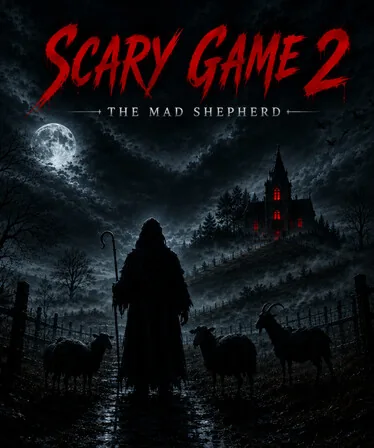
Comece por ações reversíveis. Evite DLL desconhecida, crack, limpador de registro e apagar saves.
Feche a Steam por completo, reinicie o Windows e faça uma tentativa limpa.
Use Propriedades > Arquivos instalados > Verificar integridade antes de reinstalar.
Feche Discord, GeForce, Xbox Game Bar, Afterburner, RivaTuner e gravadores temporariamente.
Registre o sintoma: nenhuma janela, processo fecha rápido, tela preta, trava após o logo ou crash ao carregar save.
Deixe a Steam terminar downloads e hotfixes e leia as notícias oficiais.
A Steam pode substituir arquivos ausentes ou corrompidos.
Apague parâmetros personalizados e compatibilidade forçada.
Feche contador FPS, RGB, injetores e gravadores; reative um por vez.
Use NVIDIA, AMD ou Intel e reinicie o Windows.
Libere apenas arquivos da instalação Steam verificada.
Tela preta e processo que não abre janela exigem testes diferentes.
Finalize apenas o processo do jogo no Gerenciador de Tarefas e abra uma vez.
Aguarde o primeiro início, desligue overlays e teste resolução padrão.
Feche navegador, gravação e apps pesados; vídeo integrado compartilha RAM.
Defina o idioma nas propriedades Steam e no jogo após reiniciar.
Copie os saves, compare horários da Steam Cloud e teste um novo jogo separado.
Reinicie, verifique arquivos e consulte o anúncio mais recente do desenvolvedor.
Tópicos da Steam confirmam casos de inicialização, idioma e save, mas não uma causa universal. Compare sintomas e respostas do desenvolvedor.
Evite cracks, sites de DLL, limpadores de registro e saves não verificados.
A Steam Cloud ajuda, mas um conflito pode escolher o arquivo errado. Faça uma cópia local com data.
Copie a pasta de save e mantenha o original.
Confira os detalhes antes de escolher local ou nuvem.
Se funcionar, preserve o save antigo e reporte o ponto reproduzível.
Use estas páginas se o problema real for hardware, Steam ou progresso.
Respostas seguras para a versão PC da Steam.
Reinicie Steam e Windows, verifique arquivos, remova opções, feche overlays e leia hotfixes.
Não. Faça backup e teste arquivos, overlays, driver, segurança e novo jogo.
Espere a inicialização, desligue overlays, use resolução padrão e atualize o driver oficial.
Não no primeiro passo. Copie, compare a Cloud e teste um novo jogo separado.
Em nenhum lugar fora da Steam. Use a verificação e evite DLL, crack e mirror.