현재 상점 및 기능 정보는 공식 앱 페이지에서 확인하세요.
PC 입력 호환성 가이드
Scary Game 2 컨트롤러 지원: Steam Input 설정
게임패드로 Scary Game 2: The Mad Shepherd를 플레이하려 하나요? 이 가이드는 현재 Valve 호환성 신호와 추정을 구분하고, 안전한 Steam Input 경로와 이동·상호작용·마우스 기반 퍼즐을 확인하는 짧은 테스트 순서를 제공합니다.
2026년 11월 16일 확인. 업데이트 후 Steam 및 Valve 호환성 정보가 바뀔 수 있으므로 최종 장치 판단은 현재 상점 페이지를 기준으로 하세요.
빠른 답변
현재 Scary Game 2 컨트롤러 지원은 무엇을 뜻하나요?
가장 안전한 답은 조건부입니다. 공개 Steam 페이지는 탐험과 상호작용을 포함한 Windows PC 게임임을 확인하며, Steam Deck 가이드에 표시된 Valve 호환성 정보는 기본 컨트롤러 설정에서 모든 기능이 작동한다고 설명합니다. 유용한 근거이지만 모든 패드, 아이콘 세트, 사용자 지정 레이아웃이 똑같이 작동한다는 보장은 아닙니다.
Valve 호환성 기록은 기본 설정에서 모든 기능이 작동한다고 보고합니다.
컨트롤러 아이콘과 인터페이스 글자가 장치마다 완전히 맞거나 선명하지 않을 수 있습니다.
전투보다 관찰, 문, 아이템, 환경 퍼즐에 의존하는 게임입니다.
드래그 방식 장치와 레이아웃 문제를 확인할 때 마우스를 가까이 두세요.
이 페이지는 연결하지 않은 컨트롤러를 직접 시험했다고 주장하지 않습니다.
Scary Game 2 컨트롤러 지원은 새로운 플레이 모드가 아니라 호환성에 관한 문제입니다. 게임은 마을을 걸으며 단서를 찾고 사물과 상호작용하는 짧은 싱글 플레이 공포 경험입니다. 컨트롤러는 이동과 시점을 편하게 만들 수 있지만 상호작용 안내나 마우스 중심 퍼즐을 이해해야 한다는 점은 바뀌지 않습니다. 먼저 완전한 컨트롤러 레이아웃을 쓸지, 불편한 상호작용을 위해 마우스를 남겨 두는 혼합 설정을 쓸지 정하세요.
기존 플랫폼 페이지는 PC, Xbox, 모바일, APK, 멀티플레이 관련 검색에 답합니다. 이 글의 범위는 더 좁습니다. 장치를 연결하고 Steam Input 레이아웃을 고른 뒤 필수 동작을 시험하고, 반응이 없을 때 안전하게 복구합니다. gameplay 페이지는 전체 흐름과 회전식 자물쇠를 설명하지만 보편적인 컨트롤러 배치를 확정하지 않습니다. 이 경계를 지켜야 일반 게임패드 프로필을 공식 문서로 오해하지 않습니다.
이 문구에 대한 정확한 Similarweb 기록이 없으므로 글은 현지 근거 공백과 직접 출처 확인을 사용합니다. Valve 호환성 문구, 공식 Steam 설명, 현재 설치된 빌드가 버튼 이름을 추측하는 제3자 목록보다 강한 근거입니다. 모든 매핑은 영구 보장이 아니라 직접 확인할 수 있는 설정으로 다루세요.
Scary Game 2 Steam Input
Steam Input으로 컨트롤러 설정하기
먼저 가장 변경이 적은 경로를 사용하세요. Steam Input은 파일을 바꾸거나 커뮤니티 실행 파일을 내려받지 않고 컨트롤러 입력을 게임이 기대하는 키보드와 마우스 동작으로 변환할 수 있습니다. Steam 데스크톱, Big Picture, Steam Deck에 따라 표시는 조금 다를 수 있지만 순서는 같습니다.
1
실행 전에 장치 연결
첫 테스트에서는 유선 Xbox 또는 USB 컨트롤러를 PC에 직접 연결하세요. 유선 연결은 Bluetooth 페어링, 배터리, 무선 수신기 변수를 줄입니다. DualSense나 다른 패드라면 Steam을 열기 전에 Windows 시스템 컨트롤러 패널에서 인식되는지 확인하세요. 한 게임을 목록에 표시하려고 출처가 불분명한 드라이버 묶음을 설치하지 마세요.
확인: Scary Game 2를 시작하기 전에 Windows와 Steam에 컨트롤러가 표시되어야 합니다.
2
게임 컨트롤러 설정 열기
Steam 라이브러리에서 Scary Game 2: The Mad Shepherd를 선택하고 컨트롤러 아이콘 또는 컨트롤러 레이아웃 관리 항목을 연 다음 현재 템플릿을 확인하세요. Steam이 기본 게임패드 레이아웃을 제안하면 그것부터 시작하세요. 익숙하지 않은 바인딩이나 매크로가 있는 커뮤니티 레이아웃을 가져오기 전에 기준점을 만드는 것이 목표입니다.
선택: 커뮤니티 프로필보다 공식 또는 기본 템플릿을 먼저 사용하세요.
3
레이아웃은 단순하게 유지
왼쪽 스틱은 이동, 오른쪽 스틱은 시점, 기본 페이스 버튼은 게임의 주요 상호작용, 숄더 버튼은 가장 자주 쓰는 동작에 배치하세요. 기본 경로가 작동하기 전에는 여러 기능을 한 번의 입력에 겹치지 마세요. 게임이 장치에 마우스 클릭을 요구한다면 퍼즐이 고장 났다고 단정하지 말고 트랙패드, 자이로 또는 임시 마우스 대체 입력을 사용하세요.
피하기: 매핑 문제를 해결하려고 스크립트, 연사 바인딩 또는 내려받은 실행 파일을 추가하지 마세요.
4
한 번 실행하고 안전한 곳에서 테스트
진행을 잃지 않고 움직일 수 있는 새 세션이나 위치를 여세요. 걷기, 보기, 현재 빌드에 있다면 웅크리기나 달리기를 시험한 뒤 문 하나와 조사 가능한 물체 하나를 확인하세요. 컨트롤러로 메뉴가 반응한다고 해서 세계 안의 모든 상호작용이 매핑된 것은 아니므로 메뉴와 게임플레이를 모두 테스트해야 합니다.
테스트: 후반 퍼즐보다 되돌릴 수 있는 방이나 초반 체크포인트에서 먼저 시험하세요.
5
작동하는 레이아웃 저장
입력이 반응하면 컨트롤러 모델과 날짜를 포함해 레이아웃 이름을 정하세요. 마우스가 필요한 동작도 기록하세요. 이후 Steam 업데이트로 프로필이 초기화되어도 기억에 의존해 다시 만들지 않고 이전 매핑과 새 기본값을 비교할 수 있습니다. 저장된 레이아웃은 편의 기능이지 모든 입력 장치를 공식 지원한다는 증거는 아닙니다.
기록: 장치, Steam Input 상태, 혼합 입력으로 남은 한두 동작을 적어 두세요.
이동·상호작용·퍼즐 입력 테스트
컨트롤러 설정은 필요한 동작을 끝낼 수 있을 때만 유용합니다. 다음 확인을 순서대로 실행하고 한 번에 하나의 바인딩만 바꾸세요. 행이 실패하면 연결 해제나 게임 상태 조건을 배제하기 전까지 구성 문제로 표시해 두세요.
| 동작 | 시도할 내용 | 유용한 결과 |
|---|---|---|
| 이동 | 열린 길을 걷고 출입구에서 멈추기 | 스틱을 중앙으로 돌렸을 때 드리프트 없이 움직이고 멈춥니다. |
| 시점 | 램프, 표지판 또는 랜드마크를 향해 돌기 | 카메라가 일정하게 회전하지 않고 오른쪽 스틱을 조절 가능한 속도로 따라갑니다. |
| 상호작용 | 문 하나를 열거나 눈에 띄는 물체 하나를 조사하기 | 마우스로 작동하는 동일한 동작이 한 번 입력되어 상호작용을 실행합니다. |
| 인벤토리 | 빌드에 있다면 일시정지 또는 아이템 화면 열기 | 메뉴 포커스가 컨트롤러에 유지되고 커서가 화면 밖에 갇히지 않습니다. |
| 드래그 퍼즐 | 회전식 또는 마우스 중심 장치의 안전한 부분 시도 | 가짜 버튼 입력이 아니라 트랙패드, 스틱-마우스 또는 마우스 대체 입력을 제공합니다. |
| 복구 | 연결을 끊었다가 다시 연결하고 테스트 구역 재로드 | 저장 파일을 삭제하거나 게임을 재설치하지 않고 레이아웃을 복구할 수 있습니다. |
가장 중요한 테스트는 버튼 안내 화면이 아니라 입력이 예측 가능한 결과를 내고 실패했을 때 복구할 수 있는지입니다. 컨트롤러가 메뉴는 탐색해도 회전식 자물쇠에 필요한 포인터 이동을 보내지 못할 수 있습니다. 이때는 마우스나 Steam Deck 트랙패드를 준비해야 하며, 지원되지 않는 코드를 만들거나 모든 퍼즐이 컨트롤러 전용이라고 주장할 이유가 없습니다.
실패를 정확히 적으세요. 입력이 전혀 없음, 잘못된 버튼 아이콘, 시점 드리프트, 포커스가 계속 남는 메뉴, 포인터가 필요한 퍼즐 중 무엇인지 구분합니다. 증상마다 해결 방법이 다릅니다. 명확한 기록은 기본 레이아웃과 사용자 지정 레이아웃을 비교하고 개인 파일을 첨부하지 않은 재현 가능한 문제를 개발자에게 전달하는 데도 도움이 됩니다.
Steam Deck 및 화면 확인
이 주제의 직접적인 SERP 근거는 Scary Game 2: The Mad Shepherd에 대한 Steam Deck 페이지로, Valve 호환성 필드를 다시 보여 줍니다. 기본 컨트롤러 설정에서 모든 기능이 작동한다고 보고하면서 컨트롤러 아이콘 불일치와 읽기 어려울 수 있는 인터페이스 글자도 표시합니다. 두 내용을 함께 읽으세요. 플레이 가능한 기준은 제시하지만 작은 화면이나 다른 컨트롤러 계열에서는 표시가 달라질 수 있다는 뜻이기도 합니다.
Steam Deck에서는 기본 레이아웃과 기본 그래픽 프로필부터 시작하세요. 다른 패드를 잡고 있는데 Xbox 방식 아이콘이 표시되는지 확인하고, 일반 Steam 또는 게임 설정 안에서만 가독성을 조절하세요. 시점이 너무 빠르면 전체 레이아웃을 바꾸기 전에 감도를 낮추세요. 글자가 작으면 데스크톱 화면이나 큰 디스플레이에서 설정하고 실제 플레이는 Deck에서 진행하세요.
Steam Deck 호환성을 Xbox 또는 PlayStation 콘솔 출시와 혼동하지 마세요. 그런 질문에는 플랫폼 페이지가 적합합니다. Deck은 자체 컨트롤러와 화면 제약이 있는 PC Steam 환경이며, 호환성 표시는 콘솔 이식판, 모바일 버전 또는 멀티플레이 지원을 발표하는 것이 아닙니다.
일반적인 컨트롤러 문제를 안전하게 해결
증상에 따라 분기하세요. 저장 파일을 보존하고 무작위 DLL을 내려받지 말며, 변경할 때마다 마지막으로 작동한 레이아웃으로 돌아가세요.
Steam에서 컨트롤러를 보지 못함
케이블을 다시 연결하고 다른 USB 포트를 사용한 뒤 게임을 열기 전에 Windows에서 장치를 확인하세요. Bluetooth라면 먼저 페어링과 배터리를 확인합니다. 운영체제에 장치가 없다고 표시되는 동안 두 번째 드라이버 패키지를 설치하지 마세요.
메뉴는 되지만 게임플레이가 안 됨
Steam Input 레이아웃을 열고 게임 내 바인딩과 메뉴 바인딩을 비교하세요. 열린 공간에서 테스트한 뒤 한 번 재시작합니다. 메뉴 반응만으로 저장된 게임 안의 동작이 매핑되었다고 확인할 수 없습니다.
버튼 안내 아이콘이 잘못 표시됨
잘못된 아이콘은 표시 문제이지 입력 실패의 증거가 아닙니다. Steam이 선택한 컨트롤러 유형을 확인하고 복사한 화면보다 버튼의 실제 위치를 기준으로 사용하세요. 불일치를 확인하는 동안 기본 레이아웃을 유지하세요.
회전식 자물쇠에 포인터가 필요함
장치에는 마우스 또는 트랙패드-마우스 바인딩을 사용하세요. gameplay 및 자물쇠 가이드는 퍼즐 논리를 설명하며 이 페이지는 입력 대체 방법만 다룹니다. 스틱으로 드래그하기 불편하다고 단서를 건너뛰거나 모드를 설치하지 마세요.
카메라가 회전하거나 드리프트함
다른 입력 장치를 분리하고 스틱 감도를 낮춘 다음 Steam 보정 화면에서 축이 중앙인지 확인하세요. 계속되면 유선 장치나 마우스로 원인을 진단하세요. 축 문제를 해결하려고 저장 파일을 덮어쓰지 마세요.
사용자 지정 프로필로 문제가 커짐
기본 Steam Input 템플릿을 복원하고 게임을 닫은 뒤 컨트롤러를 다시 연결해 동작 하나를 재시험하세요. 삭제하기 전에 이전 프로필을 저장하거나 메모를 내보내세요. 커뮤니티 변경이 겹친 프로필보다 깨끗한 기준이 문제 보고에 쉽습니다.
설정을 위한 시각 자료
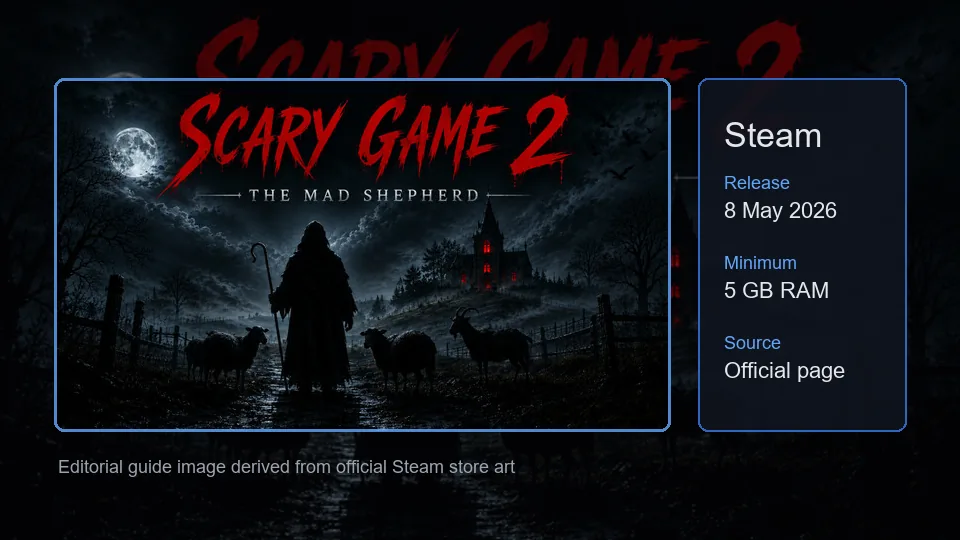
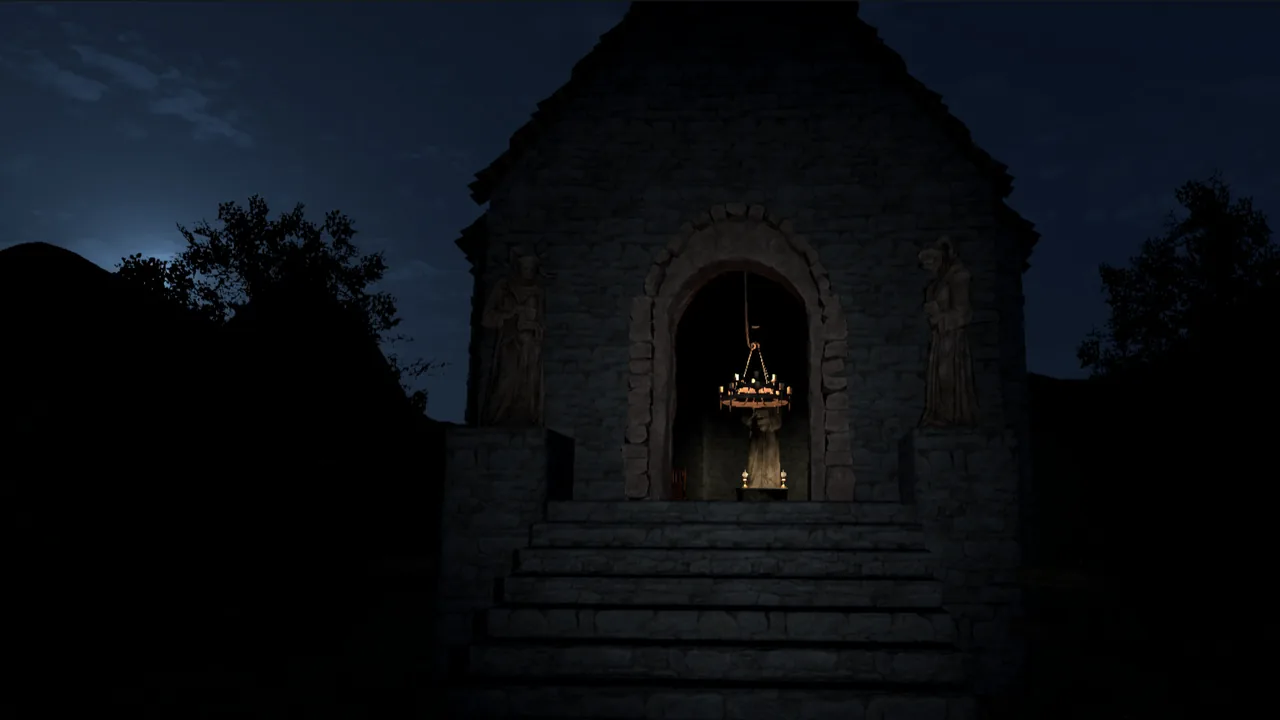
이 페이지는 기존 사이트 WebP 자산을 편집 맥락으로 사용합니다. 공식 버튼 배치로 제시하는 이미지는 없으므로 실제 출처와 테스트 절차는 본문에 남아 있습니다.
범위, 개인정보, 근거의 한계
이 글은 드라이버를 설치하거나 컴퓨터를 검사하거나 컨트롤러 데이터를 서버로 보내지 않습니다. 제안된 단계는 Steam, Windows, 일반 게임 내 조작만 사용합니다. 문제 해결 도구가 실행 파일, 저장 파일 묶음 또는 로그인 토큰을 요구하면 중단하고 공식 지원 경로를 사용하세요. 컨트롤러 설정에는 크랙 빌드, 교체 DLL 또는 다운로드 미러가 필요하지 않습니다.
컨트롤러 지원이라는 말은 상점 기능 표시, 기본 Steam Input 프로필, 한 장치에서의 이동 성공, 모든 퍼즐을 위한 완전한 버튼 배치 등 여러 의미가 될 수 있습니다. 각각은 다른 주장입니다. 이 페이지는 출처가 뒷받침하는 가장 좁은 표현을 사용하고 마우스 대체 입력이 여전히 합리적인 지점을 알려 줍니다.
현재 출시 상태를 확인하려면 공식 Steam 페이지를 열고 기능 문구, 호환성 탭, 설치된 빌드를 비교하세요. 이후 패치로 아이콘, 입력 안내 또는 Deck 동작이 바뀌면 오래된 커뮤니티 레이아웃을 영구 문서로 취급하지 말고 기록을 업데이트하세요.
Scary Game 2 컨트롤러 지원 FAQ
플레이를 시작하기 전에 장치를 결정하려는 플레이어를 위한 짧은 답변입니다.
가장 강한 공개 신호는 Steam Deck 가이드가 재현한 Valve 호환성 정보로, 기본 컨트롤러 설정에서 모든 기능이 작동한다고 설명합니다. 이를 시작점으로 삼아 자신의 컨트롤러를 시험하고 포인터 상호작용을 위해 마우스를 준비하세요.
유선 Xbox 또는 XInput 컨트롤러는 Steam이 보통 추가 소프트웨어 없이 식별하므로 첫 테스트에 적합합니다. 모든 Xbox 모델을 시험했다는 뜻은 아닙니다. Steam이 장치를 인식하는지 확인하고 기본 레이아웃으로 시작해 안전한 곳에서 이동과 상호작용을 검증하세요.
Steam Input은 DualSense를 게임패드 레이아웃으로 변환할 수 있지만 아이콘과 고급 기능은 달라질 수 있습니다. 일반 Steam 또는 Windows 조작으로 연결하고 기본 레이아웃을 고른 뒤 복사한 버튼표가 아니라 동작 테스트 결과로 판단하세요.
모든 퍼즐이 컨트롤러 전용이라고 가정하지 마세요. 게임에는 상호작용과 마우스 중심 장치가 있으므로 컨트롤러와 마우스를 함께 쓰는 설정이 가장 안정적일 수 있습니다. 전용 자물쇠 및 gameplay 페이지는 퍼즐 논리를 별도로 설명합니다.
사용 가능한 Valve 호환성 신호는 기본 설정이 작동한다고 하면서 컨트롤러 아이콘 불일치와 인터페이스 글자 가독성을 경고합니다. 최종 판단은 현재 Steam 호환성 탭을 사용하고 자신의 Deck에서 읽기 쉬운지 테스트하세요.
다른 컨트롤러를 사용해도 Steam이 일반 또는 Xbox 방식 아이콘을 보여 줄 수 있습니다. 선택한 레이아웃을 확인하고 테스트 중에는 실제 버튼 위치를 사용하세요. 잘못된 라벨이 입력 경로 실패를 자동으로 뜻하지는 않습니다.
게임 프로필을 바꾸기 전에 케이블, USB 포트, 배터리, Bluetooth 페어링, Windows 장치 목록을 확인하세요. 그런 다음 Steam을 재시작하고 기본 레이아웃을 복원해 다시 테스트합니다. 비공식 페이지의 드라이버 묶음과 DLL은 피하세요.
퍼즐 주변을 이동하는 데는 도움이 되지만 회전식 자물쇠에는 포인터 방식 드래그가 여전히 필요할 수 있습니다. 마우스나 트랙패드 대체 입력을 준비하고 단서와 순서는 자물쇠 가이드를 사용하세요. 컨트롤러 지원이 퍼즐 입력 요구를 바꾸지는 않습니다.
출처 및 근거의 한계
이 가이드는 퍼스트파티 제품 정보와 읽을 수 있는 Valve 호환성 신호를 결합합니다. 제3자 페이지는 근거를 찾는 데 도움을 주지만 변경되는 정보의 최종 출처는 최신 Steam 페이지입니다.
공식 Steam 상점 페이지
게임 항목, PC 경로, 탐험 중심, 무기 없음의 범위, 언어, 성인 콘텐츠 안내와 시스템 요구 사항을 확인합니다.
공식 출처 읽기Steam Club 호환성 페이지
기본 컨트롤러 설정과 아이콘·가독성 주의점을 포함한 Steam Deck 환경의 Valve 호환성 필드를 재현합니다. 근거를 찾는 자료로 사용하고 연결된 Valve 데이터를 다시 확인하세요.
호환성 참고 사항 검토일반 컨트롤러 매핑 참고 자료
일반 입력 자료는 SDL, XInput, DInput, 포인터 매핑이 다르게 작동하는 이유를 설명합니다. Scary Game 2 지원을 주장하는 자료는 아닙니다.
매핑 개념 읽기