SteamとWindowsを再起動
Steamを完全終了し、Windowsを再起動して一度だけクリーン起動します。
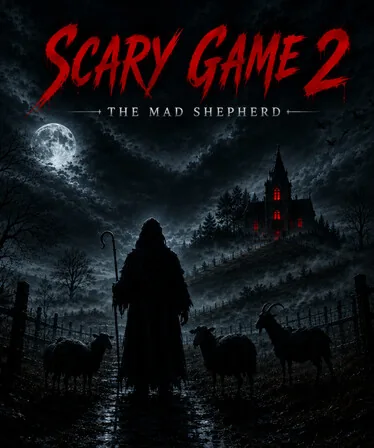
The Mad Shepherdが起動直後に落ちる、黒画面で止まる、セーブ読み込みでクラッシュする場合は、低リスクな順に確認します。先にセーブを守り、一度に一項目だけ変更してください。
2026年7月19日確認。Steam公式情報、開発者投稿、コミュニティ報告を基にした独立ガイドです。ゲームファイルは配布せず、全PCでの解決を保証しません。
元に戻せる操作から始めます。非公式DLL、クラック、レジストリクリーナー、最初からのセーブ削除は避けてください。
Steamを完全終了し、Windowsを再起動して一度だけクリーン起動します。
Steamのプロパティからインストール済みファイルの整合性を確認します。
Discord、GeForce、Xbox Game Bar、Afterburner、RivaTuner、録画ツールを一時終了します。
ウィンドウが出ない、プロセスだけ消える、黒画面、ロゴ後停止、セーブ読み込み時クラッシュのどれかを記録します。
Steamのダウンロードとホットフィックスを完了し、公式ニュースを確認します。
Steamなら不足・破損ファイルだけを置き換えられます。
独自パラメータや強制互換モードを解除します。
FPS表示、RGB、注入型ツール、録画を閉じ、後で一つずつ戻します。
NVIDIA、AMD、Intel公式から安定版を入れ、再起動します。
Steamで検証したファイルだけを許可し、不明な配布物は除外しません。
黒画面と、そもそもウィンドウが開かない状態では確認点が異なります。
タスクマネージャーでゲームの停止プロセスだけを終了し、一度再起動します。
少し待ってからオーバーレイを切り、標準的な解像度で試します。
ブラウザ、録画、重いアプリを閉じます。内蔵GPUはRAMを共有します。
Steamプロパティとゲーム内メニューの両方を再起動後に確認します。
セーブをコピーし、Steam Cloudの日時を比較して新規セーブを別に試します。
再起動、整合性確認、最新の開発者告知を優先します。
Steamには起動、言語、セーブの報告がありますが、全員に共通する原因とは限りません。症状と開発者返信を照合します。
クラック、DLL配布サイト、レジストリツール、不明なセーブは使わないでください。
Steam Cloud競合では新しい方が必ず正しいとは限りません。日付付きのローカルコピーを作ります。
セーブフォルダをコピーし、元データを残します。
ローカルとクラウドの選択前に詳細を確認します。
新規ゲームが動くなら、古いセーブを保存して再現地点を報告します。
原因がハードウェア、Steam、進行詰まりの場合は既存ガイドを使います。
Steam版PC向けの安全で戻せる対処です。
SteamとWindowsを再起動し、整合性、起動オプション、オーバーレイ、最新ホットフィックスを確認します。
いいえ。セーブ保護後に整合性、オーバーレイ、ドライバー、セキュリティ、新規セーブを試します。
初回処理を待ち、オーバーレイを切り、標準解像度と公式GPUドライバーを試します。
最初から削除しません。コピー、Cloud日時確認、新規セーブの別テストを行います。
Steam以外から入手しません。整合性確認を使い、DLLサイトやクラックを避けます。