Riavvia Steam e Windows
Chiudi Steam completamente, riavvia Windows e prova un avvio pulito.
Se The Mad Shepherd si chiude all'avvio, resta nero o va in crash caricando un salvataggio, segui questo ordine prudente. Proteggi i dati e modifica una sola variabile alla volta.
Verificato il 19 luglio 2026. Guida indipendente basata su Steam, comunicazioni dello sviluppatore e segnalazioni della community; non distribuisce file di gioco.
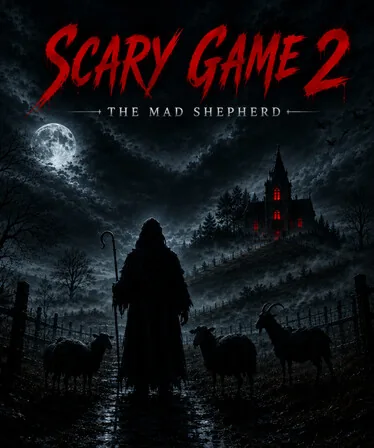
Parti da azioni reversibili. Evita DLL sconosciute, crack, pulitori del registro e cancellazione dei salvataggi.
Chiudi Steam completamente, riavvia Windows e prova un avvio pulito.
Usa Proprietà > File installati > Verifica integrità prima di reinstallare.
Chiudi temporaneamente Discord, GeForce, Xbox Game Bar, Afterburner, RivaTuner e software di cattura.
Annota il sintomo esatto: nessuna finestra, processo breve, schermo nero, blocco dopo il logo o crash sul salvataggio.
Lascia terminare download e hotfix di Steam e controlla le notizie ufficiali.
Steam può sostituire file mancanti o danneggiati senza eliminare l'acquisto.
Cancella parametri personalizzati e modalità compatibilità forzate.
Chiudi contatori FPS, RGB, injector e recorder, poi riattivali uno per volta.
Usa NVIDIA, AMD o Intel e riavvia Windows.
Consenti solo file della copia Steam verificata.
Uno schermo nero richiede controlli diversi da un processo che non apre alcuna finestra.
Termina solo il processo del gioco in Gestione attività e riapri una volta.
Lascia lavorare il primo avvio, disattiva overlay e prova una risoluzione standard.
Chiudi browser, registrazione e app pesanti; la grafica integrata condivide la RAM.
Imposta la lingua nelle proprietà Steam e poi nel gioco dopo il riavvio.
Copia i save, confronta Steam Cloud e prova una nuova partita separata.
Riavvia, verifica e consulta l'ultimo annuncio dello sviluppatore.
I thread Steam confermano problemi di avvio, lingua e salvataggio per alcuni utenti, ma non una causa universale.
Evita crack, siti DLL, pulitori del registro e salvataggi non verificati.
Steam Cloud aiuta, ma un conflitto può scegliere il file sbagliato. Fai una copia locale datata.
Copia la cartella dei salvataggi e conserva l'originale.
Verifica i dettagli prima di scegliere locale o cloud.
Se funziona, conserva il vecchio save e segnala il punto riproducibile.
Usa queste pagine se il problema riguarda hardware, Steam o progressione.
Risposte prudenti per la versione PC Steam.
Riavvia Steam e Windows, verifica i file, rimuovi opzioni, chiudi overlay e leggi gli hotfix.
No. Prima prova file, overlay, driver, sicurezza e nuova partita, dopo aver salvato i dati.
Attendi l'inizializzazione, disattiva overlay, usa una risoluzione standard e aggiorna il driver ufficiale.
Non come primo passo. Copiali, confronta Steam Cloud e prova una nuova partita.
Da nessuna parte fuori Steam. Usa la verifica file ed evita DLL, crack e mirror.