Steam und Windows neu starten
Steam vollständig beenden, Windows neu starten und einen sauberen Startversuch machen.
Schließt The Mad Shepherd direkt beim Start, bleibt der Bildschirm schwarz oder lädt ein Spielstand nicht, arbeite diese risikoarme Reihenfolge ab. Sichere zuerst deine Daten und ändere immer nur eine Sache.
Geprüft am 19. Juli 2026. Unabhängiger Leitfaden auf Basis der offiziellen Steam-Seite, Entwicklerposts und Community-Meldungen; keine Spieldateien und keine Erfolgsgarantie.
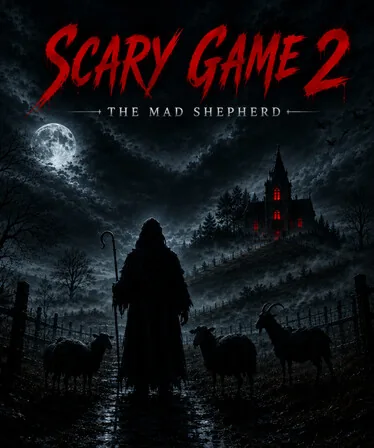
Beginne mit reversiblen Schritten. Registry-Cleaner, fremde DLLs, Cracks und das Löschen von Saves erschweren die echte Diagnose.
Steam vollständig beenden, Windows neu starten und einen sauberen Startversuch machen.
Unter Eigenschaften > Installierte Dateien die Integrität prüfen, bevor du neu installierst.
Discord, GeForce Overlay, Xbox Game Bar, Afterburner, RivaTuner und Aufnahmeprogramme testweise schließen.
Notiere das genaue Symptom: kein Fenster, kurzer Prozess, Blackscreen, Freeze nach dem Logo oder Absturz beim Laden eines Saves.
Lass Steam alle Downloads und Hotfixes beenden und prüfe die offiziellen Neuigkeiten.
Die Steam-Prüfung ersetzt fehlende oder beschädigte Paketdateien ohne den Kauf anzutasten.
Leere benutzerdefinierte Startparameter und deaktiviere erzwungene Kompatibilitätsmodi.
Schließe FPS-Zähler, RGB-Tools, Injektoren und Aufnahmeprogramme und aktiviere sie später einzeln.
Nutze NVIDIA, AMD oder Intel direkt und starte Windows danach neu.
Erlaube nur Dateien aus der verifizierten Steam-Installation; keine unbekannten Downloads freigeben.
Wähle den Fix nach dem Fehlerbild. Ein Blackscreen braucht eine andere Prüfung als ein Prozess, der nie ein Fenster öffnet.
Im Task-Manager nur den festhängenden Spielprozess beenden und einmal neu starten.
Beim ersten Start kurz warten, dann Overlays deaktivieren und eine normale Desktop-Auflösung testen.
Browser, Aufnahmeprogramme und speicherhungrige Apps schließen; integrierte Grafik teilt sich RAM.
Bevorzugte Sprache in Steam-Eigenschaften und danach im Spielmenü kontrollieren.
Save kopieren, Cloud-Zeitstempel prüfen und einen neuen Spielstand getrennt testen.
Dateien verifizieren, neu starten und den neuesten Entwicklerpost lesen statt alte Tipps blind zu übernehmen.
Steam-Threads melden Start-, Sprach- und Save-Probleme bei einzelnen Spielern. Sie bestätigen Symptome, aber keine universelle Ursache. Vergleiche Details und achte auf Entwicklerantworten.
Keine Cracks, DLL-Portale, Registry-Bundles oder unbekannten Save-Dateien verwenden.
Steam Cloud ist nützlich, aber bei Konflikten zählt der richtige Zeitstempel. Erstelle vor destruktiven Schritten eine lokale Kopie.
Save-Ordner in ein datiertes Verzeichnis kopieren und das Original behalten.
Bei einem Cloud-Konflikt Datum und Größe vergleichen, statt automatisch die Cloud-Version zu wählen.
Funktioniert ein neues Spiel, kann der betroffene Save die Ursache sein; nicht löschen, sondern melden.
Diese Seiten helfen, wenn Hardware, Steam-Quelle oder Spielfortschritt statt des Starts das eigentliche Problem sind.
Risikoarme Antworten für die Steam-PC-Version.
Steam und Windows neu starten, Dateien prüfen, Startoptionen entfernen, Overlays schließen und aktuelle Hotfixes lesen.
Nein. Erst Dateiprüfung, Overlays, Treiber, Sicherheit und Save-Isolation testen; vorher Saves sichern.
Erststart abwarten, Overlays deaktivieren, normale Auflösung testen, offiziellen GPU-Treiber aktualisieren und Hintergrundprogramme schließen.
Nicht als ersten Schritt. Kopiere ihn, prüfe Cloud-Zeitstempel und teste einen frischen Spielstand getrennt.
Nirgendwo außerhalb Steam. Nutze die Dateiprüfung und meide DLL-Seiten, Cracks und Mirror-Installer.